Seeed Wio Terminal
KlipperScreen-esp 已支持 Wio Terminal 的 ATSAMD51 + RTL8720DN 新架构。屏幕无触摸:五向开关负责上下左右,按下开关是确认,机身顶部 C 键是返回。
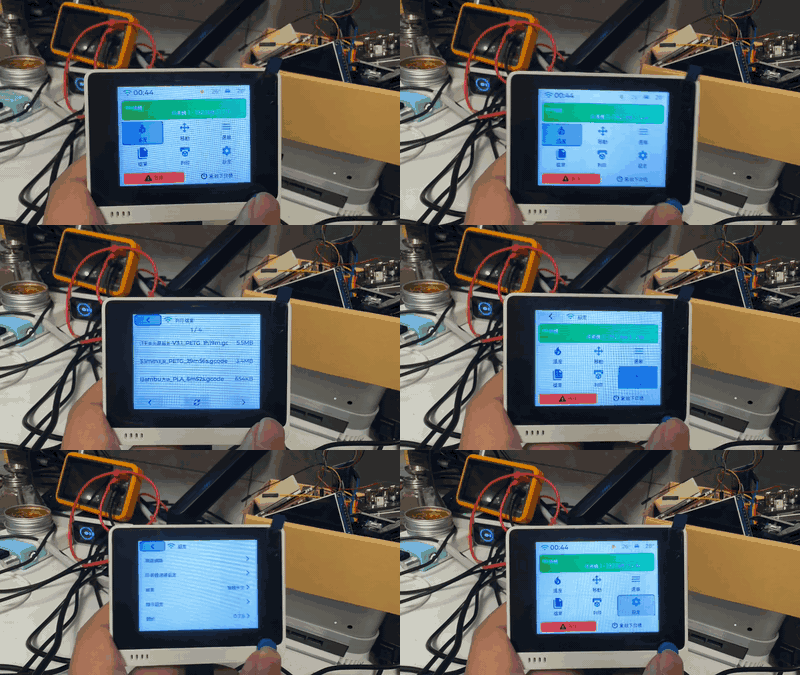
下载与首次刷机
下载最新正式版 KlipperScreen-esp-Wio-Terminal.uf2,然后:
- 用支持数据传输的 USB-C 线连接并打开 Wio Terminal。
- 快速拨动电源/复位开关两次。蓝色 LED 开始呼吸后,电脑会出现通常名为
Arduino的可移动盘。 - 把下载的
.uf2文件复制到这个磁盘。复制完成后磁盘会自动消失,设备重启进入 KlipperScreen-esp。
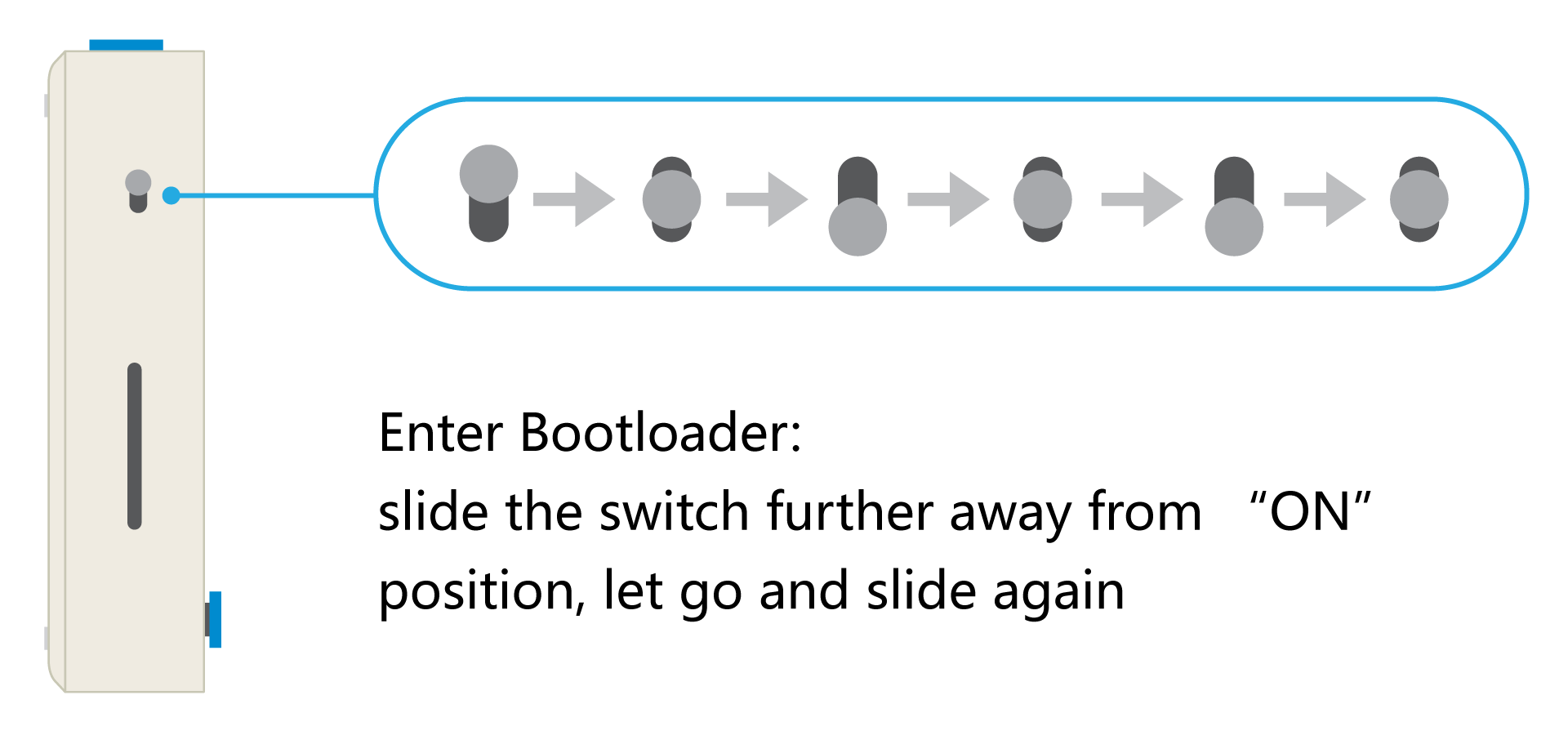
Bootloader 示意图来自 Seeed Studio《Get Started with Wio Terminal》。
Tip
如果蓝灯呼吸但复制一直不动,先拔线彻底断电,换主板直连 USB 口或另一台电脑;后面的“USB 恢复”章节记录了 Windows 驱动节点的清理方法。
首次更新 Wi-Fi 固件
Wio Terminal 的 Wi-Fi 由独立的 RTL8720DN 协处理器提供。首次使用时应按 Seeed 官方流程更新到 eRPC 固件;以后只有扫描失败、SSID 空白、连接永久等待等异常时才需要重刷。
- 下载或克隆 Seeed ambd_flash_tool,关闭 Arduino IDE、串口监视器和所有占用 Wio 串口的程序。
- Wio 正常开机并连接电脑。仍是出厂旧固件的设备只需执行一次
erase:
.\ambd_flash_tool.exe erase
- 写入最新无线固件:
.\ambd_flash_tool.exe flash
Linux / macOS 把命令分别换成 python3 ambd_flash_tool.py erase 和 python3 ambd_flash_tool.py flash。
4. 工具完成后重新上电,再按上面的 UF2 步骤刷入 KlipperScreen-esp。RTL8720DN 固件与 SAMD51 应用固件是两套独立固件。
详细官方步骤见 Seeed Wio Terminal Network Overview。
以下内容面向自行构建和故障排查。端口源码位于 src/ports/wio_terminal/,CI 使用联网依赖环境 wio-terminal,开发机可使用离线环境 wio-terminal-local。
硬件与存储边界
- 主控:ATSAMD51P19A,120MHz,192KB RAM,512KB 内置程序 Flash。
- 屏幕:320×240 ILI9341,无触摸;五向开关负责方向和确认,顶部 C 键负责返回。
- 无线协处理器:RTL8720DN,经 Seeed
rpcWiFi/ eRPC 与 SAMD51 通信。 - 外置存储:4MiB W25Q32 QSPI Flash。目前开头三个 4KB 扇区分别保存网络、显示和 Moonraker 配置,64KB 以后预留资源包。
内置 Flash 的前 16KB 是 UF2/BOSSA Bootloader,应用从 0x4000 开始,最多 507904 字节(496KiB)。外置 QSPI 与内置程序 Flash 是两颗物理芯片,不能像 ESP32 分区表那样从“文件系统”直接划容量给程序。若应用空间吃紧,应裁掉程序中的重复表或把完整资源包设计成独立的 QSPI 烧录步骤,不能覆盖 Bootloader。
打印“微调”面板在 Wio 上暂不开放:固定 320×240 布局、复用图标并共用百分比步长后,试编仍超过程序 Flash 上限。能力门控为 BSP_HAS_FINE_TUNE,其他平台在打印中/暂停时从打印状态页右上角进入。
手动调平(bed_level)本轮也通过 BSP_HAS_BED_LEVEL 裁剪,以保留 Wio 极少的程序 Flash 余量。
当前 Wio 字体采用三级回退:UI 必需汉字及高频前 512 字使用 12px/1bpp;机械、电子、3D 打印领域字与频率第 513–1024 字共同使用 10px/1bpp,领域字晋级时等量下放第二档末尾的非领域普通字;其余频率字使用 8px/1bpp。ASCII、LVGL 图标和 Latin-1 字体不带 kerning 表。第三级使用紧凑码表和打包字形参数以节省 Flash,回调输出的字宽必须把 lv_font_conv 的 1/16 像素 advance 转换成实际像素。字库清单分别位于 tools/fontgen/common_zh_*.txt 和 tools/fontgen/domain_zh.txt。执行下面命令重新生成:
python tools/fontgen/gen_wio_fonts.py
RTL8720DN 网卡固件
Wio Terminal 的 Wi-Fi 不是 SAMD51 内置外设。RTL8720DN 固件过旧或异常时,典型现象包括:扫描始终失败、SSID 空白、输入密码后永久阻塞、eRPC 调用不返回,或者只在更换电脑后暂时恢复。
首次使用或出现上述现象时,先按 Seeed 官方流程升级无线核心:
- 下载 Seeed ambd_flash_tool,关闭 Arduino IDE、串口监视器和其他占用 Wio 串口的程序。
- Wio 正常接入 USB。工具会自动识别端口,并临时让 SAMD51 转发 RTL8720DN 的烧录串口。
- Windows 在工具目录执行:
.\ambd_flash_tool.exe flash
Linux/macOS 执行:
python3 ambd_flash_tool.py flash
- 若必须指定离线固件目录,使用
flash -d <目录>;目录必须包含km0_boot_all.bin、km0_km4_image2.bin和km4_boot_all.bin。固件来源为 Seeed seeed-ambd-firmware。 - 网卡固件完成后重新上电,再烧录本项目的 SAMD51 应用固件。两类固件彼此独立。
本项目另外在构建时给 Seeed eRPC 客户端打 15 秒超时补丁,并把关联过程放进工作任务;这样 RTL8720DN 丢回复时只会连接失败,不再永久卡死 LVGL。
本地构建与上传
安装 PlatformIO 后,在仓库根目录执行:
$pio = "$env:USERPROFILE\.platformio\penv\Scripts\pio.exe"
Push-Location src/ports/wio_terminal
& $pio run -e wio-terminal-local
& $pio run -e wio-terminal-local -t upload --upload-port COM3
Pop-Location

python tools/make_uf2.py `
  src/ports/wio_terminal/.pio/build/wio-terminal-local/firmware.bin `
  src/ports/wio_terminal/.pio/build/wio-terminal-local/firmware.uf2
把 COM3 换成设备实际的应用串口。构建产物位于:
.pio/build/wio-terminal-local/firmware.bin.pio/build/wio-terminal-local/firmware.uf2
上传命令先以 1200 baud 打开并关闭应用串口,触发 Bootloader,然后等待重新枚举的下载端口并用 BOSSA 写入。一次上传中端口号改变属于正常现象。
也可以快速拨动电源/复位开关两次进入 Bootloader。此时蓝色 LED 呈呼吸状态,Windows 会出现一个通常名为 Arduino 的可移动盘;把 firmware.uf2 复制进去即可。盘符不固定,不要在脚本中写死。
下载失败、黑屏与 USB 恢复
1. 自动上传等不到下载端口
1200-baud 自动复位依赖当前应用的 USB CDC 仍能运行。若应用死锁、USB CDC 已掉线或 Windows 设备栈异常,PlatformIO 会一直等待新端口。
处理顺序:
- 关闭所有串口监视器及占用进程。
- 快速拨动复位开关两次,确认蓝灯呼吸且 UF2 盘出现。
- 再执行上传命令,或直接复制
firmware.uf2。 - Bootloader 能出现而应用串口不能出现,说明问题在应用/驱动,不是 Bootloader;先重新烧录已知可用固件。
2. 不重启 Windows,恢复 Wio 的 USB/UF2 驱动栈
应用态常见 PID 为 802D,UF2 Bootloader 常见 PID 为 002D。两种故障必须分开处理:
- Wio 自己的 USB 栈挂死:必须拔掉 USB-C,让板子彻底断电;Windows 端命令无法复位设备端状态。
- Windows 留下损坏的 Bootloader 复合设备树:必须在 Wio 已经拔掉时删除离线的
PID_002D节点,再重新扫描。设备仍连接时删除,Windows 会立刻用同一状态重新枚举,等于没有清理。
先在普通 PowerShell 查看当前状态:
Get-PnpDevice -PresentOnly |
  Where-Object InstanceId -like 'USB\VID_2886*' |
  Format-Table Status,Class,FriendlyName,InstanceId,Problem -AutoSize
蓝灯呼吸只说明 SAMD51 Bootloader 主循环仍在运行,不代表 USB 数据端点健康。以下组合是已实测的“控制端点正常、数据端点已死”:
VID_2886:PID_002D、COM 口和Arduino盘都能枚举;- BOSSA 一直停在
Uploading,最后报No device found; - COM 可以打开,但写入 SAM-BA 命令超时;
- 资源管理器能看到 E 盘,甚至能列出
CURRENT.UF2,但复制 UF2 永久不动; - WMI 的
Get-Volume/Win32_LogicalDisk也可能被这个假在线磁盘拖住。
标准恢复流程如下,已在 Windows 11 实机验证,不需要重启电脑:
- 关闭 PlatformIO、BOSSA、串口监视器和所有仍在复制 UF2 的进程。
- 拔掉 Wio USB-C,确认
Get-PnpDevice -PresentOnly已看不到VID_2886。 - 打开管理员 PowerShell,只删除离线的 Bootloader 设备树;不要动仍正常工作的应用态
PID_802D:
$boot = Get-PnpDevice | Where-Object {
  $_.InstanceId -like 'USB\VID_2886&PID_002D\*' -and
  $_.InstanceId -notmatch '&MI_'
}
foreach ($dev in $boot) {
  pnputil /remove-device "$($dev.InstanceId)" /subtree /force
}

# 清掉几个物理 USB 口可能遗留的 Arduino 便携设备外壳。
Get-PnpDevice | Where-Object {
  $_.Class -eq 'WPD' -and $_.FriendlyName -eq 'Arduino'
} | ForEach-Object {
  pnputil /remove-device "$($_.InstanceId)" /subtree /force
}

pnputil /scan-devices
- 再次执行下面的检查;
PID_002D、COM、MSC、DiskDrive 和 Arduino WPD 的离线记录都应消失:
Get-PnpDevice | Where-Object {
  $_.InstanceId -like 'USB\VID_2886&PID_002D*' -or
  $_.InstanceId -like 'USBSTOR\*WIO*' -or
  ($_.Class -eq 'WPD' -and $_.FriendlyName -eq 'Arduino')
}
- 把 Wio 插到主板后置 USB 口,快速拨动复位开关两次。确认蓝灯呼吸且
Arduino盘重新出现,再复制 UF2。
不要优先执行 Disable-PnpDevice:禁用 composite 后设备会从总线消失,紧接着的 Enable-PnpDevice 可能找不到原节点,反而多一次拔插。pnputil /restart-device 适合温和重启健康节点;一旦 COM 与 MSC 同时假在线,应直接使用上面的“断电后删除离线子树”流程。
3. 检查物理 USB 父链
机箱前置口也可能内置 Hub,并不等于直连主板。本机实测两个前置链路分别经过 Genesys VID_05E3:PID_0610 和 VID_05E3:PID_0608:设备描述符可以读取,但 CDC/MSC 数据传输会同时卡死。用下面命令检查 UF2 composite 的直接父节点:
$wio = Get-PnpDevice -PresentOnly | Where-Object {
  $_.InstanceId -like 'USB\VID_2886&PID_002D\*' -and
  $_.InstanceId -notmatch '&MI_'
} | Select-Object -First 1
$parent = (Get-PnpDeviceProperty -InstanceId $wio.InstanceId `
  -KeyName DEVPKEY_Device_Parent).Data
Get-PnpDevice -InstanceId $parent |
  Format-List Status,Class,FriendlyName,InstanceId
优先使用父节点直接为 USB Root Hub 的主板后置口。若已经在问题 Hub 上发生过一次永久阻塞,不能只换插孔:先拔线并按上一节清掉离线 PID_002D 树,再插入后置直连接口,否则 Windows 可能复用已经卡坏的同一组接口实例。
如果全新设备树、Root Hub 直连、彻底断电后仍无法写入,停止重复 BOSSA/复制操作,换一根确认支持数据的 USB-C 线或在另一台电脑复制 UF2。构建产物本身不依赖烧录电脑。
4. 烧录成功但只有背光/黑屏
- 先看串口是否打印
LCD: ready和BOOT: UI tree ready。有日志但无画面,优先检查 LCD 初始化;完全无日志则检查是否仍停在 Bootloader 或应用未真正写入。 - Wio 冷启动时 ILI9341 可能尚未结束上电复位,本端口在初始化前固定等待 120ms;不要删除这段延时。
- 首帧会从顶部向下刷黑再绘制 UI,这是 partial buffer 刷新的正常过程;若永久停住才是异常。
- 紫屏、残留旧画面或重新插线后只亮背光时,先强制 Bootloader 并重刷,不要据此判断 LCD 已损坏。
运行期诊断
串口 115200 baud。常用命令:
status:输出 Wi-Fi 和 Moonraker 状态。wifi <SSID> <密码>:保存凭据并立即尝试连接;日志不会回显密码。
正常启动链大致为:LCD ready → QSPI ready → UI 建树 → RTL8720DN ready → 扫描已保存 AP → Wi-Fi 获得地址 → Moonraker WebSocket ready。若连接阶段超过 15 秒,应返回失败而不是冻结界面。